Viikkosuunnitelmat
Viikkosuunnitelma on tiimin oma viikkopohja, johon tiimi kirjaa viikon toiminnan. Laadit tiimille pohjan kerran, ja sen jälkeen ohjelma luo pohjan mukaisen suunnitelman halutulle määrälle viikkoja kerrallaan. Työkalu on pääsivun Viikkosuunnitelmat-välilehdellä.
Kunkin tiimin suunnitelmat kootaan yhteen työkirjaan Viikkosuunnitelmat-kansiossa: Viikkosuunnitelma-<vuosi>-<ryhmä>.xlsx. Jokainen viikko on työkirjassa oma välilehtensä, joten tiimin aiemmat viikot säilyvät samassa tiedostossa.
Pohjan laatiminen tiimille
- Avaa pääsivun Viikkosuunnitelmat.
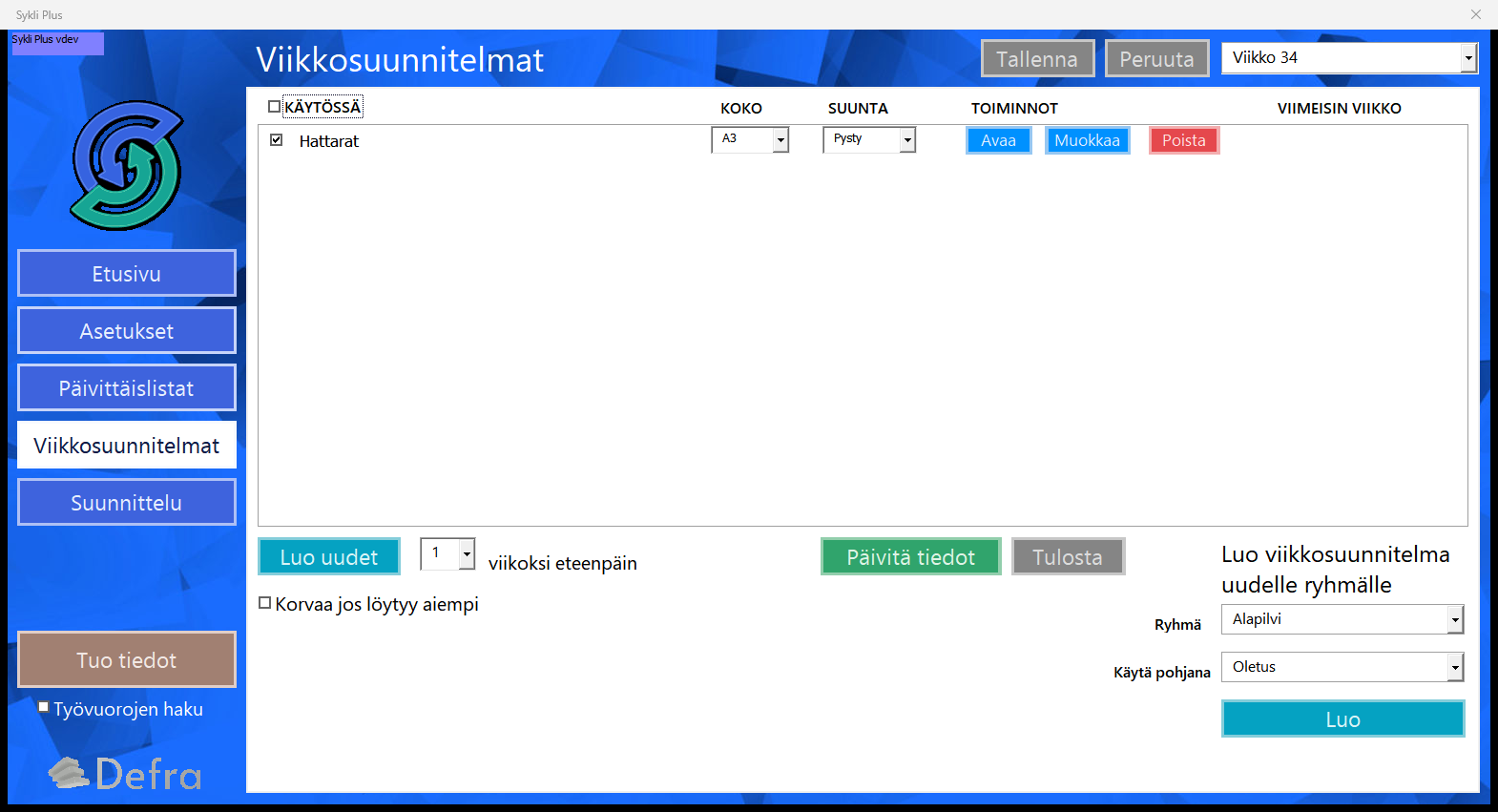
- Valitse oikean reunan osiossa Luo viikkosuunnitelma uudelle ryhmälle Ryhmä-valikosta tiimi. Valikossa ovat vain ne tiimit, joilla ei vielä ole pohjaa.
- Valitse Käytä pohjana. Voit käyttää pohjana toiselle tiimille laadittua viikkosuunnitelmaa tai aloittaa Oletus-pohjasta.
- Paina Luo.
Tiimi ilmestyy luetteloon omalle rivilleen. Rivillä valitaan paperikoko (Koko: A3 tai A4) ja Suunta eli vaaka- tai pystyasettelu.
Pohjan asettelun muokkaaminen
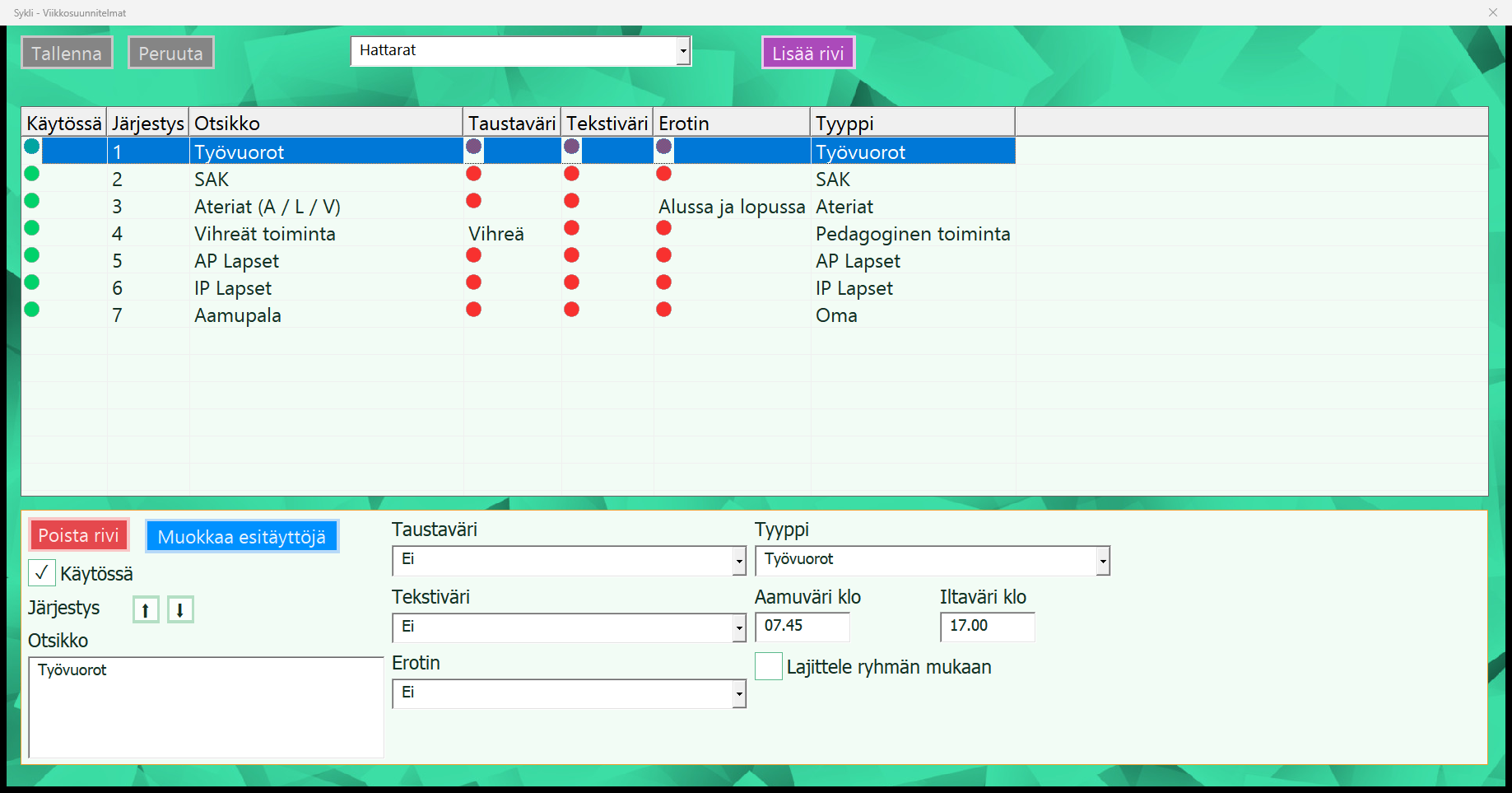
Paina rivin Muokkaa. Asettelun muutokset koskevat seuraavaksi luotavia viikkoja — jo luotuja viikkoja ne eivät muuta.
Pohja on luettelo riveistä. Rivin Tyyppi ratkaisee, mitä ohjelma siihen täyttää: Työvuorot tuo tiimin työvuorot, Nostettavat vuorot niistä vuorokoodin asetuksella erikseen merkityt vuorot, Ateriat kunkin päivän ruokailijamäärät, Lapset lapset valitulta aikaväliltä, ja Oma sekä Pedagoginen toiminta jäävät tiimin itsensä täytettäviksi. Lapset-rivillä näytetään lapset, jotka ovat paikalla edes hetken riville annettujen kellonaikojen (Paikalla alkaen klo ja Paikalla asti klo) välillä: tyhjä alku tarkoittaa päivän alkua (klo 0.00) ja tyhjä loppu päivän loppua (klo 23.59). Otsikko on rivin nimi paperilla, Taustaväri ja Tekstiväri sen värit ja Erotin viiva rivin ympärillä. Järjestystä muutetaan nuolipainikkeilla ja rivi otetaan pois käytöstä Käytössä-valinnalla.
Viikkosuunnitelmien luominen
- Tarkista, että oikea viikko on valittuna. Suunnitelmat luodaan valitusta viikosta eteenpäin.
- Merkitse luettelosta Käytössä niille tiimeille, joille suunnitelmat luodaan.
- Valitse Luo uudet -painikkeen vierestä, kuinka monta viikoksi eteenpäin suunnitelmat luodaan.
- Paina Luo uudet.
Jokaiselle valitulle tiimille syntyy uusi välilehti sen omaan työkirjaan, ja rivin Viimeisin viikko kertoo mihin asti viikkoja on tehty. Avaa suunnitelma rivin Avaa-painikkeella; Tulosta alareunassa tulostaa valitut.
Päivitä tiedot päivittää jo luotujen viikkosuunnitelmien tiedot ilman että uusia viikkoja syntyy.
Valmis viikkosuunnitelma
Syntynyt viikkosuunnitelma on yksi viikko sarakkeittain: ryhmän nimi ylimpänä, sen alla viikon numero ja päivät. Rivit ovat ne, jotka pohjaan on valittu, ja ohjelma täyttää niistä ne joilla on tyyppi.
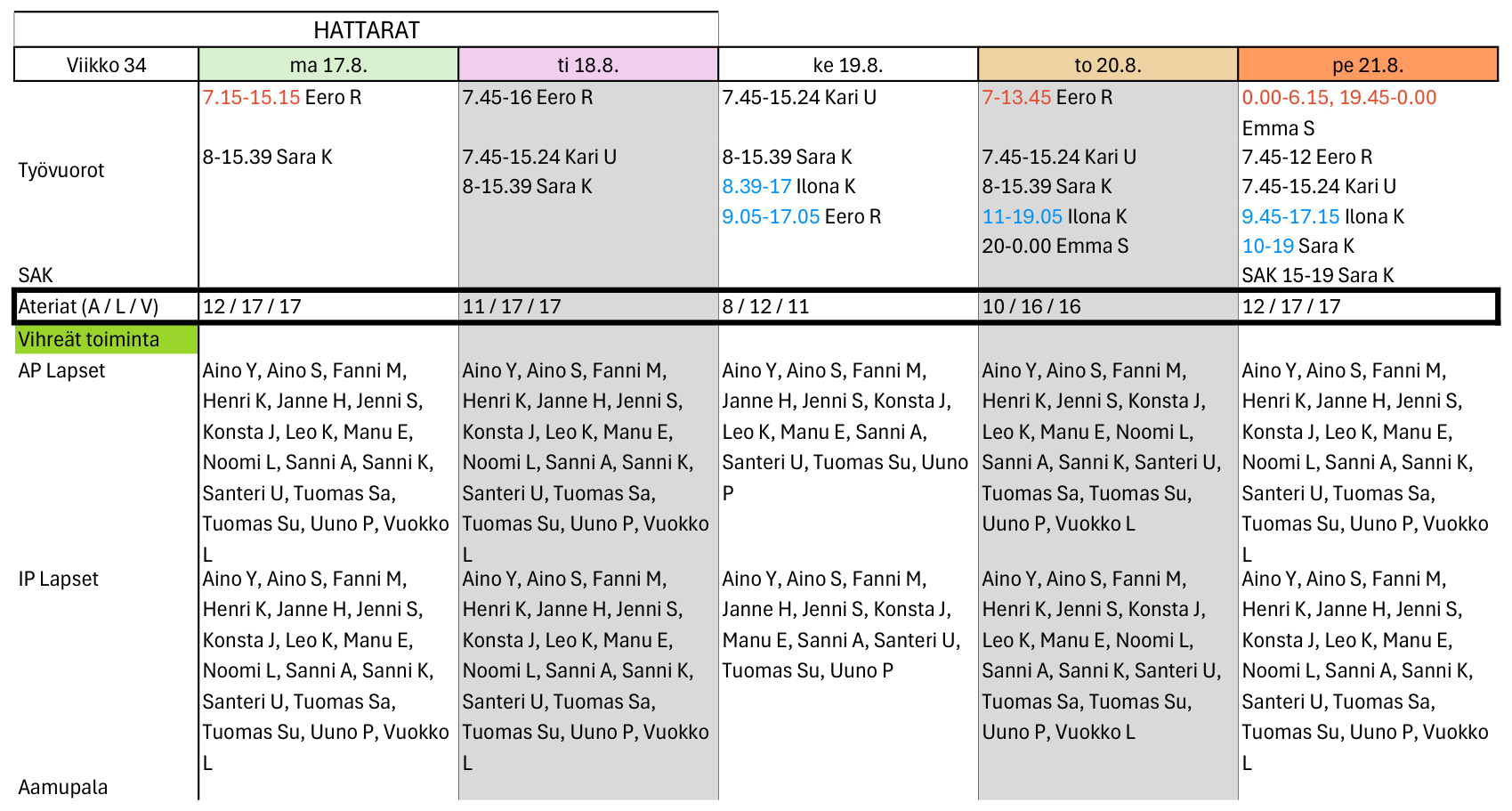
Työvuorot-rivillä ovat tiimin työntekijöiden vuorot kellonaikoineen, Ateriat-rivillä kunkin päivän ruokailijamäärät aterioittain ja Lapset-rivillä lapset valitulta aikaväliltä. Oma-tyyppiset rivit jäävät tyhjiksi tiimin itsensä täytettäviksi — ne täytetään avaamalla työkirja Avaa-painikkeella.
Suunnitelma on tavallinen Excel-työkirja, joten tiimi voi kirjoittaa siihen suoraan. Päivitä tiedot kirjoittaa uusiksi vain ne rivit, jotka ohjelma itse täyttää — Työvuorot, Nostettavat vuorot, Ateriat ja Lapset. Oma- ja Pedagoginen toiminta -riveille kirjoitettu teksti säilyy, joten tiimi voi täyttää viikkonsa ennen päivitystä.
Huomioitavaa
Jos viikkoa ei ole valittu, ohjelma ei luo mitään vaan pyytää käymään valitsemassa viikon päiväkodin asetuksissa.
Tiimin voi ottaa pois käytöstä poistamalla Käytössä-valinnan. Silloin sen asetukset säilyvät, mutta uusia viikkoja ei luoda.
Korvaa jos löytyy aiempi -valinnalla uusi viikkosuunnitelma kirjoitetaan saman viikon aiemman päälle. Ilman valintaa jo tehtyä viikkoa ei kosketa.
Poista poistaa viikkosuunnitelmapohjan lisäksi kaikki tiimille aiemmin luodut viikkosuunnitelmat. Ne eivät palaudu ohjelmasta. Jos haluat vain lopettaa uusien viikkojen luonnin, poista Käytössä-valinta.
Kenttäkohtaiset selitteet ovat hakemistossa.